HƯỚNG DẪN NHẬP HỌC TRỰC TUYẾN

Trường Đại Học Lao Động - Xã Hội (ULSA)

PHẦN 1

Khởi Đầu & Đăng Nhập Hệ Thống

1. Truy cập trang web
Mở trình duyệt trên máy tính hoặc điện thoại và truy cập địa chỉ:
https://dkxt.ulsa.edu.vn
2. Đăng nhập tài khoản
  • Tên đăng nhập:Số Căn cước công dân (CCCD) của thí sinh.
  • Mật khẩu mặc định:8 chữ số của ngày tháng năm sinh dạng ddmmyyyy (Ví dụ: Thí sinh sinh ngày 16/08/2007, mật khẩu sẽ là 16082007).
  • Sau khi điền đầy đủ, nhấn nút Đăng nhập.
Chú ý quan trọng: Thí sinh sau khi đăng nhập thành công lần đầu bắt buộc phải thực hiện đổi ngay mật khẩu để bảo mật an toàn thông tin tài khoản cá nhân.
3. Đổi tài khoản
Nếu muốn chuyển tài khoản khác, nhấn vào tên tài khoản ở góc trên bên phải để Đăng xuất và đăng nhập lại.
4. Hướng dẫn xử lý khi quên mật khẩu đăng nhập

Trong trường hợp không thể đăng nhập hoặc quên mật khẩu tài khoản, thí sinh thực hiện theo các bước sau:

  1. Truy cập đường link tiếp nhận hỗ trợ: https://forms.gle/mZ5Na8vMaezW3zV47
  2. Điền đầy đủ và chính xác các thông tin xác minh theo yêu cầu trong biểu mẫu Google Form.
  3. Bấm Gửi và kiểm tra phản hồi từ quản trị viên qua email hoặc số điện thoại đã đăng ký.
Hình 1: Giao diện Đăng nhập hệ thống
Hình 1: Giao diện màn hình Đăng nhập hệ thống
PHẦN 2

Chọn Phân Hệ Nhập Học

1. Chọn bộ lọc hệ đào tạo
Sau khi đăng nhập thành công, tại thanh công cụ lựa chọn ở giữa màn hình, kiểm tra và chọn đúng:
  • Bậc đào tạo: Đại học chính quy
  • Năm tuyển sinh: Năm tuyển sinh 2026
2. Vào cổng Nhập học trực tuyến
Tại khối màu đỏ bên phải có tiêu đề "Nhập học trực tuyến" (biểu tượng máy tính), nhấn vào liên kết Xem chi tiết → để vào quy trình nộp hồ sơ.
Hình 2: Chọn phân hệ Nhập học trực tuyến
Hình 2: Giao diện chọn phân hệ "Nhập học trực tuyến"
PHẦN 3

Quy Trình 4 Bước Nhập Học Chi Tiết

1 Bước 1: Lý lịch sinh viên

  • Thông tin thí sinh: Điền đầy đủ các mục có dấu * đỏ bắt buộc.
Hình 3: Khai báo thông tin thí sinh và BHYT
Hình 3: Khai báo thông tin cá nhân và tải minh chứng BHYT
  • Thông tin liên hệ & Gia đình: Nhập thông tin người liên hệ, địa chỉ mới. Nhấn nút + Thêm mới để nhập thông tin Bố, Mẹ hoặc Người giám hộ .
Hình 4: Khai báo thông tin liên hệ và gia đình
Hình 4: Nhập thông tin liên hệ và thêm thông tin gia đình
Nhấn Lưu và chọn → Bước tiếp theo.

2 Bước 2: Hướng dẫn thủ tục nhập học

A. Danh sách giấy tờ cần nộp:

  • Lưu ý: Trong cột file đính kèm, nhấn ↑ Chọn tệp để tải ảnh/file scan các giấy tờ nộp trực tuyến. Tất cả 14 mục giấy tờ trong danh sách đều phải nộp bản cứng khi đến trường nhập học trực tiếp ngày 22, 23 tháng 8 năm 2026.
Hình 5: Danh sách giấy tờ cần nộp
Hình 5: Danh mục giấy tờ cần nộp và tải file đính kèm

B. Danh sách các kinh phí cần nộp:

⚠️ LƯU Ý ĐẶC BIỆT DÀNH CHO THÍ SINH ĐĂNG KÝ KÝ TÚC XÁ: Đối với các thí sinh đăng ký ở Ký túc xá làm thủ tục nhập học trực tuyến sau ngày 20/08/2026 do khi thí sinh được duyệt ở Ký túc xá, khoản kinh phí cần phải nộp sẽ được bổ sung vào danh sách kinh phí cần nộp.
Hình 6: Danh sách kinh phí cần nộp
Hình 6: Bảng danh mục kinh phí nhập học
Nhấn Lưu→ Bước tiếp theo .

3 Bước 3: Thông tin tài khoản ngân hàng

nếu thí sinh đã có tài khoản ngân hàng

  • Tích chọn vào ô: [ ✓ ] Đã có tài khoản ngân hàng .
  • Nhập chính xác Số tài khoản, Tên chủ tài khoản và chọn Tên ngân hàng .
Hình 7: Khai báo thông tin tài khoản ngân hàng
Hình 7: Màn hình đăng ký thông tin tài khoản ngân hàng
Nhấn Lưu→ Bước tiếp theo .

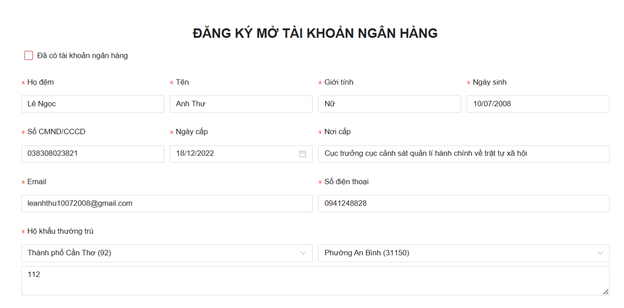
nếu thí sinh chưa có có tài khoản ngân hàng

Hình 7.1: Màn hình chi tiết thông tin đăng ký mở tài khoản

Ghi chú: Thí sinh nên mở tài khoản tại Vietcombank (VCB) Chi nhánh Sở Giao dịch hoặc Chi nhánh Thành Công. Đây là hai chi nhánh liên kết với Trường, giúp quá trình nộp phí của bạn thuận tiện và được hỗ trợ tốt nhất.

4 Bước 4: Rà soát và nộp hồ sơ

  • Toàn bộ thông tin hồ sơ được hiển thị tổng hợp để thí sinh đối chiếu (Phần A: Thông tin thí sinh & Gia đình; Phần B: Ngành trúng tuyển; Danh sách kinh phí) .
Hình 8: Rà soát tổng hợp hồ sơ nhập học
Hình 8: Màn hình rà soát tổng hợp toàn bộ hồ sơ nhập học
  • Nếu có sai sót cần sửa: Nhấn nút ✎ Chỉnh sửa hồ sơ .
  • Nếu tất cả thông tin đã chính xác: Nhấn nút 🔒 Khóa hồ sơ .
Hình 9: Khóa hồ sơ nhập học
Hình 9: Nút chức năng Khóa hồ sơ nhập học
⚠ LƯU Ý: Sau khi bấm "KHÓA HỒ SƠ" hệ thống sẽ chốt dữ liệu chính thức trên cổng tuyển sinh. Thí sinh muốn "CHỈNH SỬA THÔNG TIN" cần thực thiện MỞ KHÓA sau đó vào chỉnh sửa hồ sơ!

5 Bước 5: Nộp kinh phí nhập học trực tuyến

Sau khi hoàn tất khóa hồ sơ, màn hình hệ thống sẽ hiển thị trạng thái hoàn thành thủ tục:
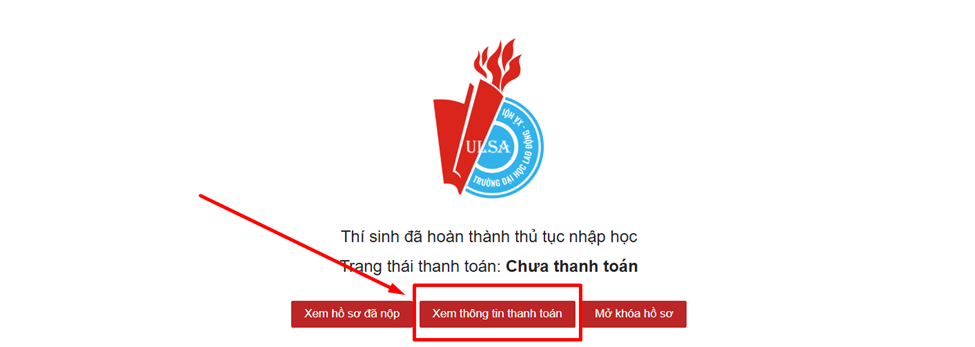
Hình 10: Trạng thái hoàn thành thủ tục và nút Xem thông tin thanh toán
Hình 10: Màn hình xác nhận hoàn thành thủ tục nhập học

Thí sinh bấm chọn vào nút Xem thông tin thanh toán để xem chi tiết các khoản thu và hướng dẫn nộp kinh phí.

Màn hình thông tin thanh toán hiển thị như sau:
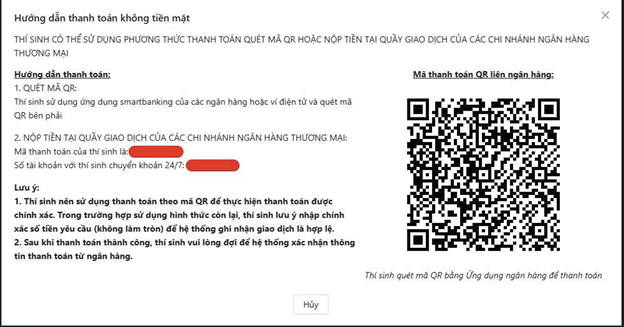
Hình 11: Màn hình chi tiết thông tin và hướng dẫn thanh toán
Hình 11: Chi tiết các khoản kinh phí và mã QR thanh toán

Thí sinh thực hiện nộp kinh phí theo một trong hai hình thức:
Quét mã QR:

  • Sử dụng ứng dụng ĐIỆN THOẠI THÔNG MINH CÓ CÀI ĐẶT ỨNG DỤNG MOBILE BANKKING để quét mã QR được tạo sẵn trên màn hình (hệ thống tự động điền chính xác số tiền và cú pháp nội dung chuyển khoản).
  • Thí sinh/người thực hiện thanh toán cần kiểm tra thật cẩn thận và đảm bảo các thông tin sau là chính xác tuyệt đối để an toàn cho khoản thanh toán.
    • Tên ngân hàng thụ hưởng: Ngân hàng TMCP Ngoại thương Việt Nam (Vietcombank).
    • Thông tin người nhận: DAI HOC LAO DONG XA HOI .
    • Thông tin giao dịch số tiền nộp: Số tiền hiển thị trên ứng dụng phải bằng số tiền cần nộp được in trên Giấy báo nhập học của thí sinh + (cộng) với khoản thu đồng phục thể chất (490.000đ) .
    • Thông tin giao dịch nội dung chuyển khoản: hệ thống mặc định, thí sinh KHÔNG chỉnh sửa đối với trường thông tin này. .
  • Sau khi kiểm tra toàn bộ thông tin trên là hoàn toàn chính xác, thí sinh/người thực hiện nhập mã PIN... để hoàn tất giao dịch chuyển khoản-> Hoàn thành thủ tục đóng các khoản nhập học đầu vào.
  • Thí sinh lưu trữ hình ảnh chuyển khoản thành công để xuất trình khi có yêu cầu và sẽ nhận được hóa đơn tài chính thông qua email thí sinh đã đăng kí.

Nộp tiền tại quầy giao dịch của các chi nhánh ngân hàng thương mại:

  • Tại quầy giao dịch của ngân hàng, thí sinh/người thanh toán cung cấp cho giao dịch viên thông tin tài khoản ngân hàng của Trường như sau:.
    • Tên ngân hàng thụ hưởng: Ngân hàng TMCP Ngoại thương Việt Nam (Vietcombank)
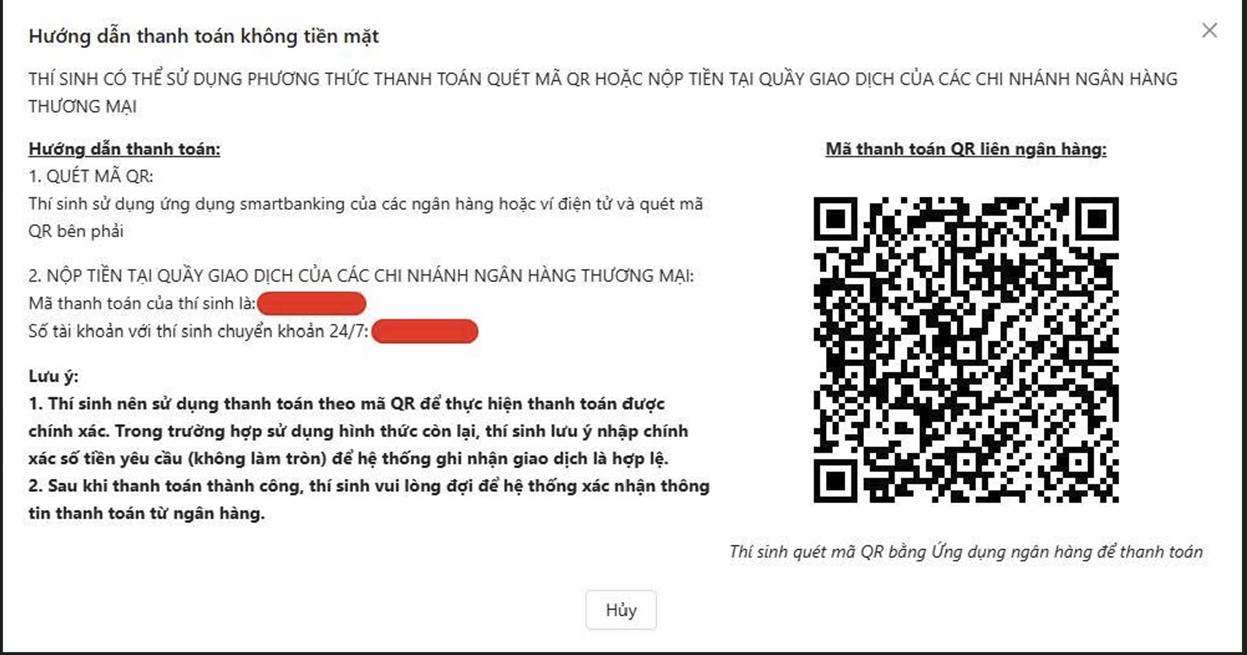
    • Số tài khoản ngân hàng là “Mã thanh toán của thí sinh” hiển thị ở màn hình hướng dẫn thanh toán
    Hình 12: Màn hình chi tiết thông tin Mã thanh toán của thí sinh
    Hình 12: Mã thanh toán của thí sinh
  • Số tiền chuyển là số tiền cần nộp được in trên Giấy báo nhập học của thí sinh + (cộng) với khoản thu đồng phục thể chất (490.000đ)
    • Thí sinh lưu ý nhập chính xác số tiền (không làm tròn) để hệ thống ghi nhận là giao dịch hợp lệ.
    • Thí sinh sẽ nhận được hóa đơn tài chính thông qua email thí sinh đã đăng kí.
⚠ LƯU Ý QUAN TRỌNG:
  • Thí sinh vui lòng thanh toán chính xác số tiền yêu cầu (không làm tròn) để hệ thống tự động ghi nhận giao dịch hợp lệ.
  • Kiểm tra kỹ nội dung chuyển khoản trước khi xác nhận giao dịch.
  • Trạng thái thanh toán sẽ được cập nhật ngay sau thời điểm chuyển khoản/nộp tiền thành công.